注意
仅限Windows 11 22000.63 或更高版本
仅限基于x64或arm64架构并且支持虚拟化的CPU
推荐运行内存8GB或16GB及以上
推荐使用固态硬盘作为存储介质
您必须是预览体验成员(Dev或Beta)
什么是WSA
WSA其实是Windows Subsystem for Android(适用于Windows的Android™️子系统)的缩写,顾名思义,它的作用主要是使你的 Windows 11 设备能够运行 Amazon Appstore 中提供的 Android 应用程序,并且是原生运行。当然,也不止是Amazon应用商店里的应用,我们也可以通过ADB来安装应用,现在,教程开始。
切换地区
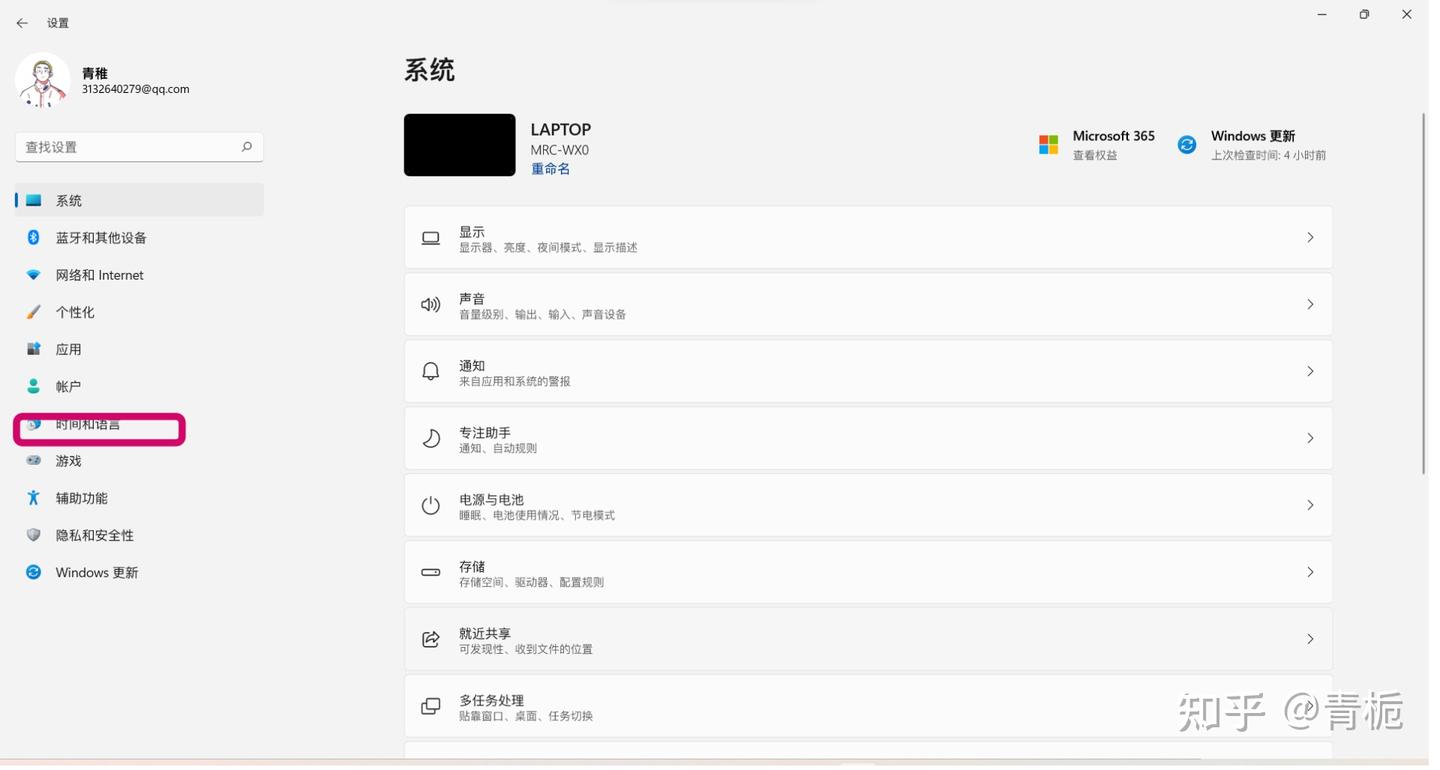
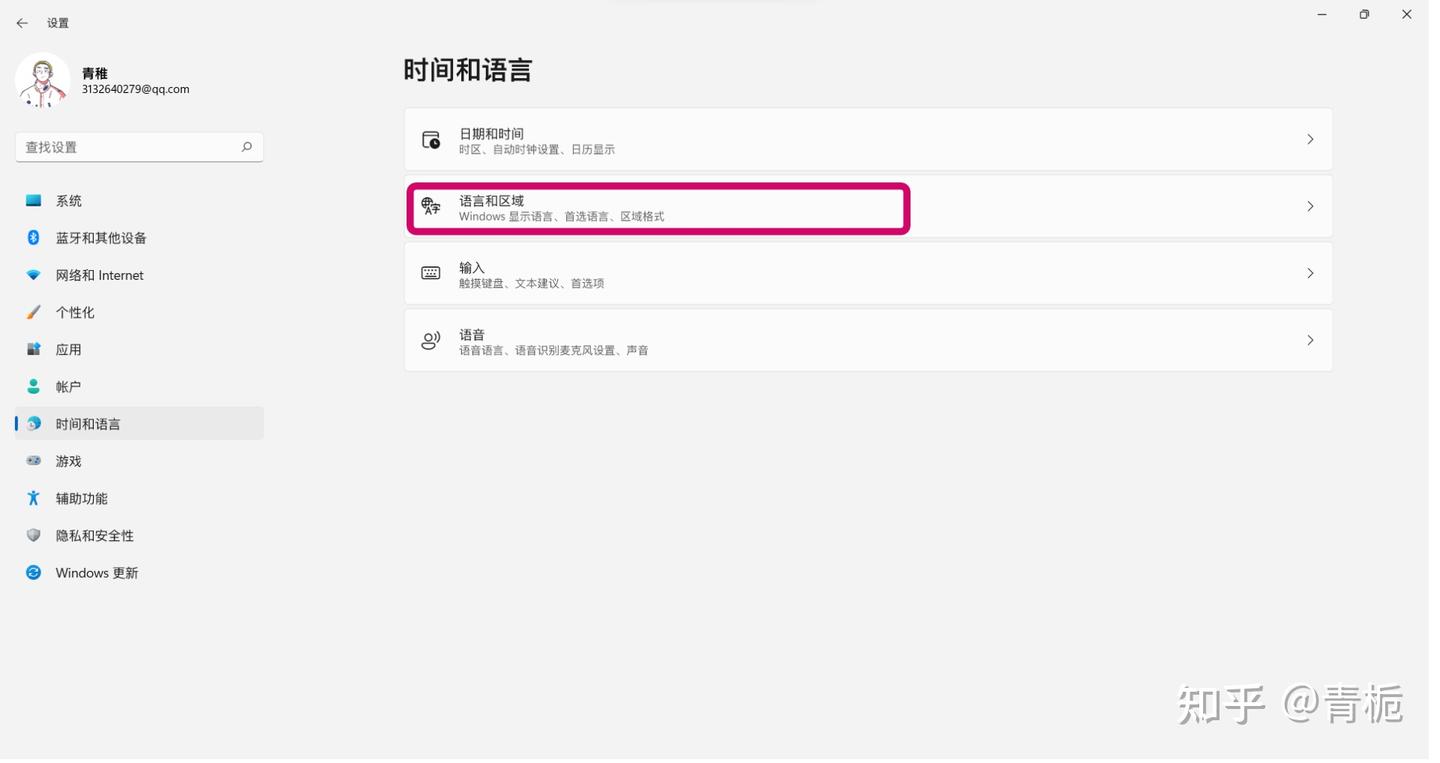
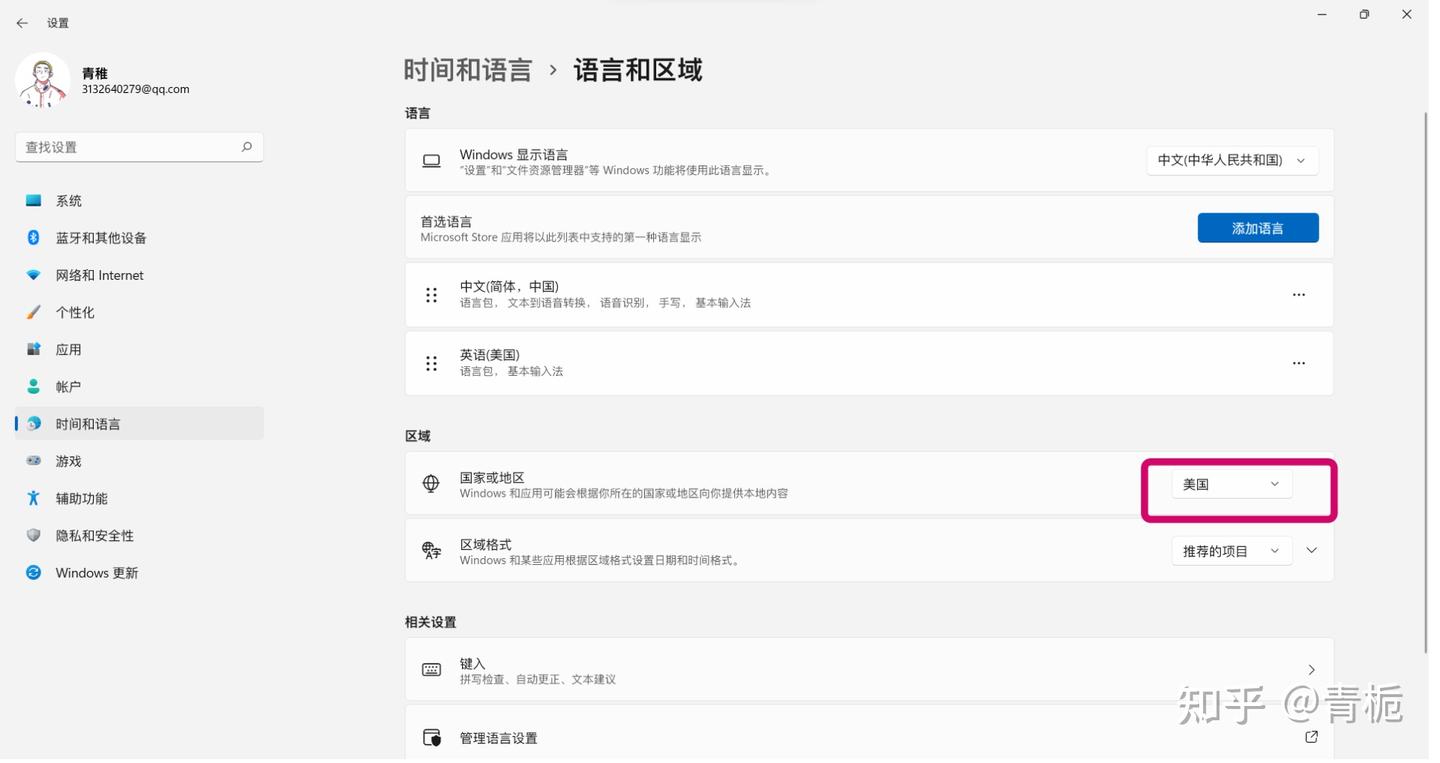
因为这个WSA仅限于美国的内部测试人员,所以我们要把地区改成美国,在设置-时间和语言-语言和区域-国家或地区更改成美国
执行虚拟化操作
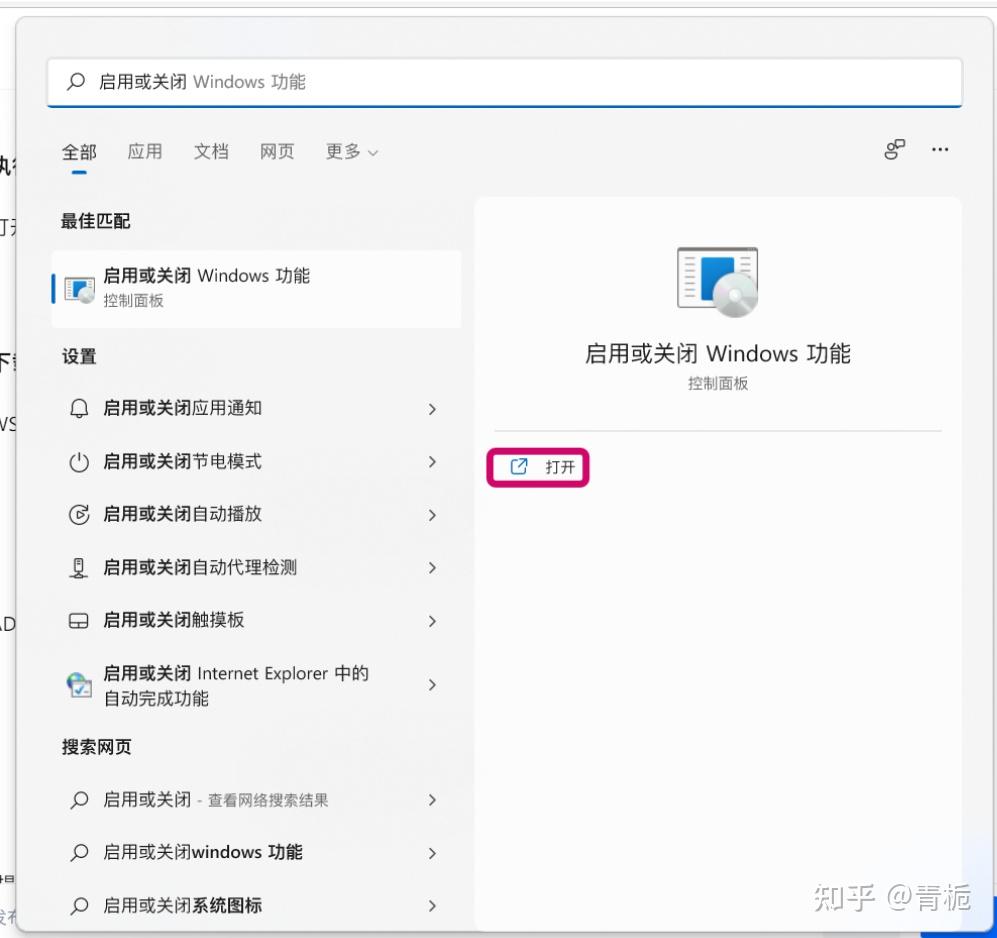
打开任务栏上的搜索,在上方的输入框中输入“启用或关闭Windows功能”点击打开
打开后点击Hyper-V、Windows虚拟机监控平台、虚拟机平台
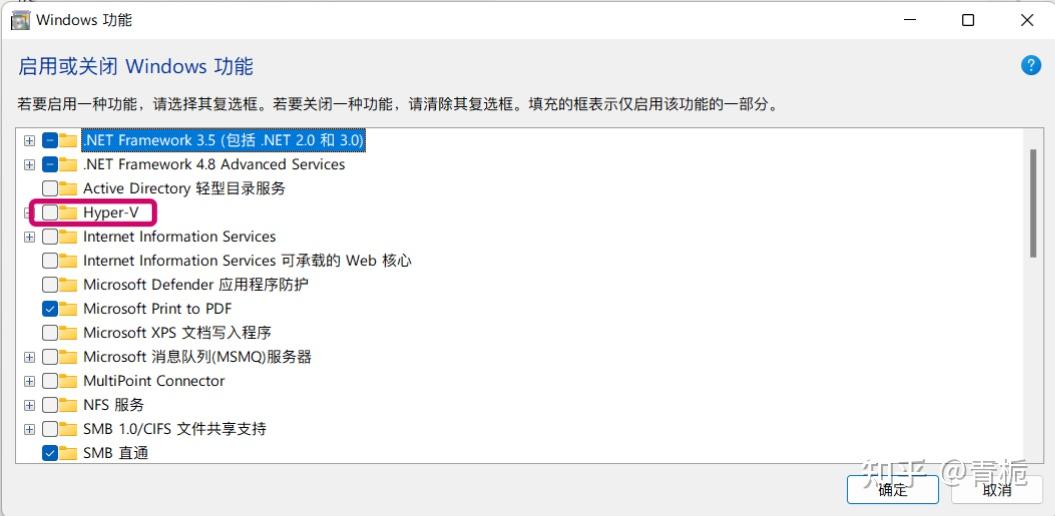
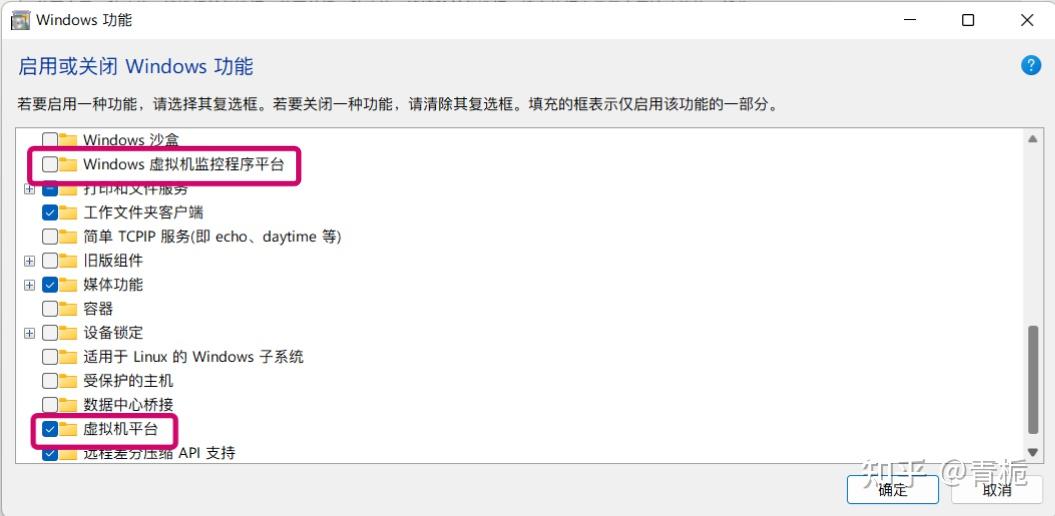
等待功能添加完毕,重启您的计算机,然后再完成下一步操作
下载WSA以及ADB工具
WSA下载链接
ADB下载链接
提取码: 69o2
如果您无法访问Microsoft Store , 请使用以下方法安装WSA
首先下载WSA
提取码:7fpg
如果您觉得下载速度太慢,您可以下载爱奇艺万能联播,点击我的网盘,登录您的账号,再下载
下载完成后,右键单击Windows图标,单击Windows终端(Windows Terminal)(管理员)
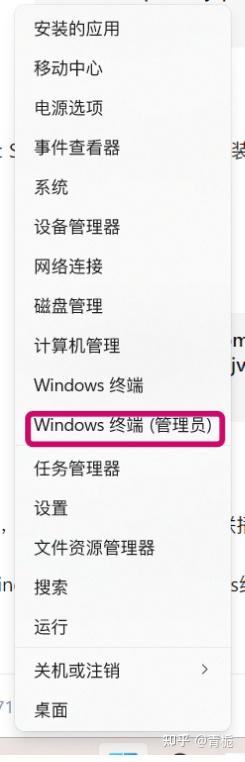
打开后输入
Add-AppxPackage 后面输入您下载WSA的路径,比如C:\Users\Adminstrastor\Download\WSA_1.7.32815.0.Msixbundle
然后等待蓝条跑完,WSA就已经成功的安装在您的电脑上了
通过ADB安装应用
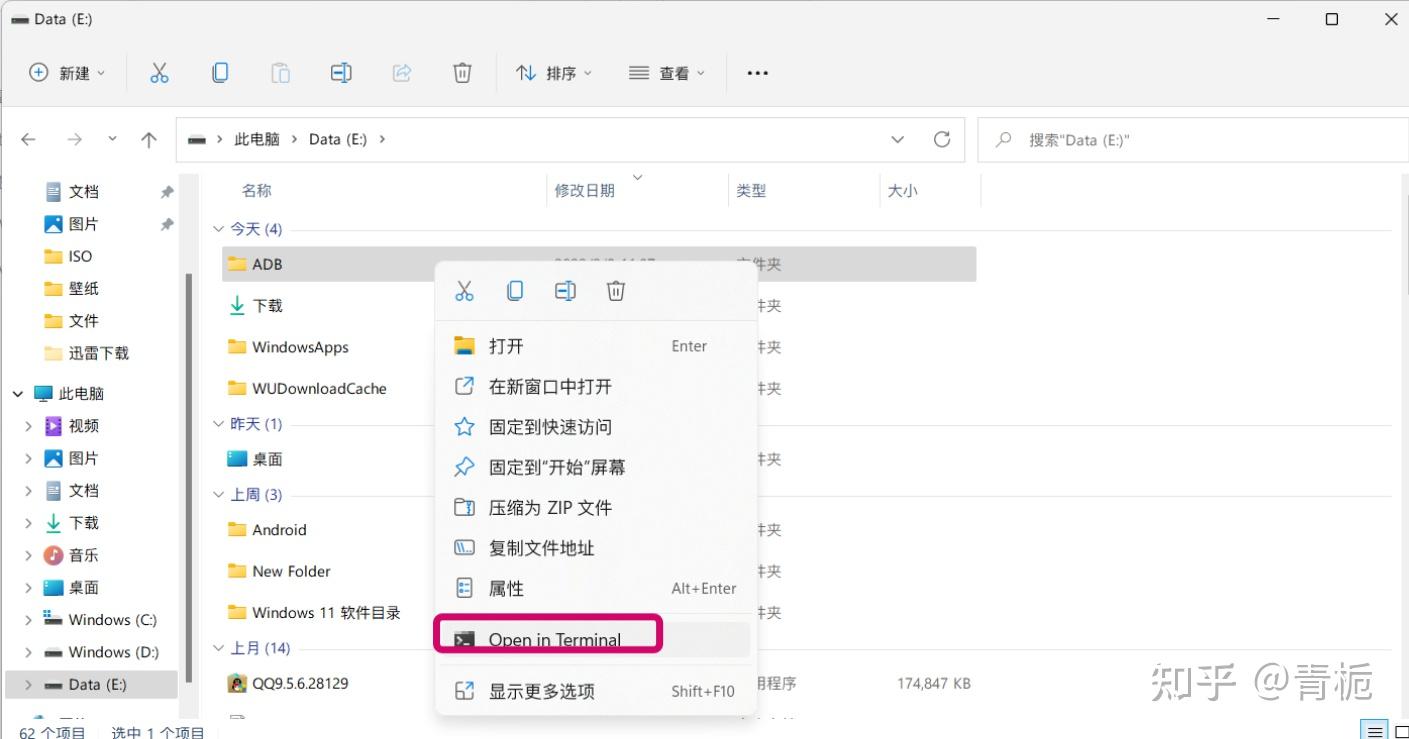
先找到ADB的安装文件夹,然后右键单击它,在上下文菜单中选择“Open in Terminal”或“在Windows终端中打开”
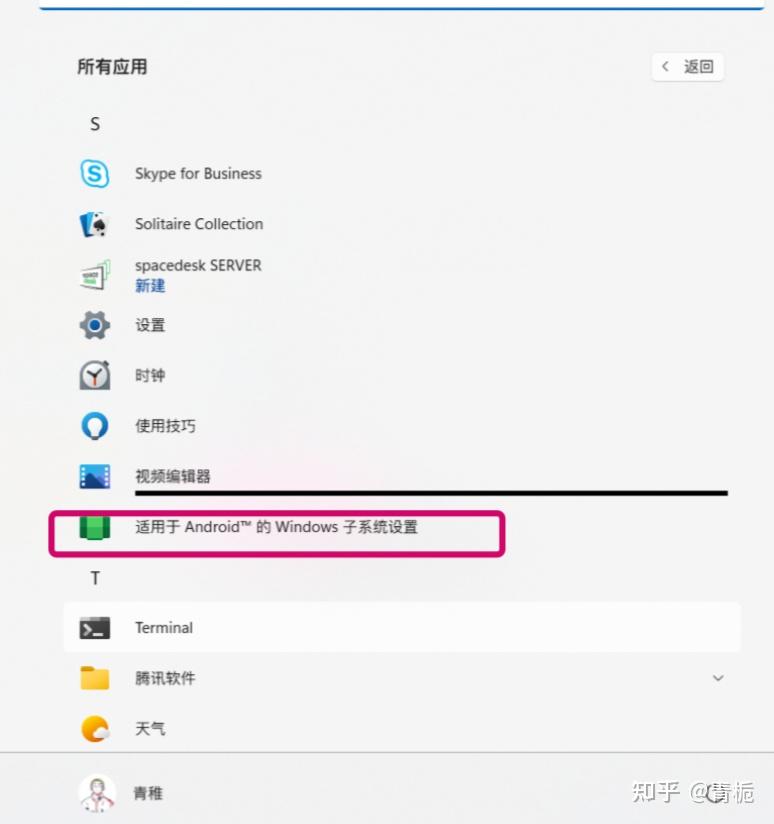
然后打开您的WSA设置
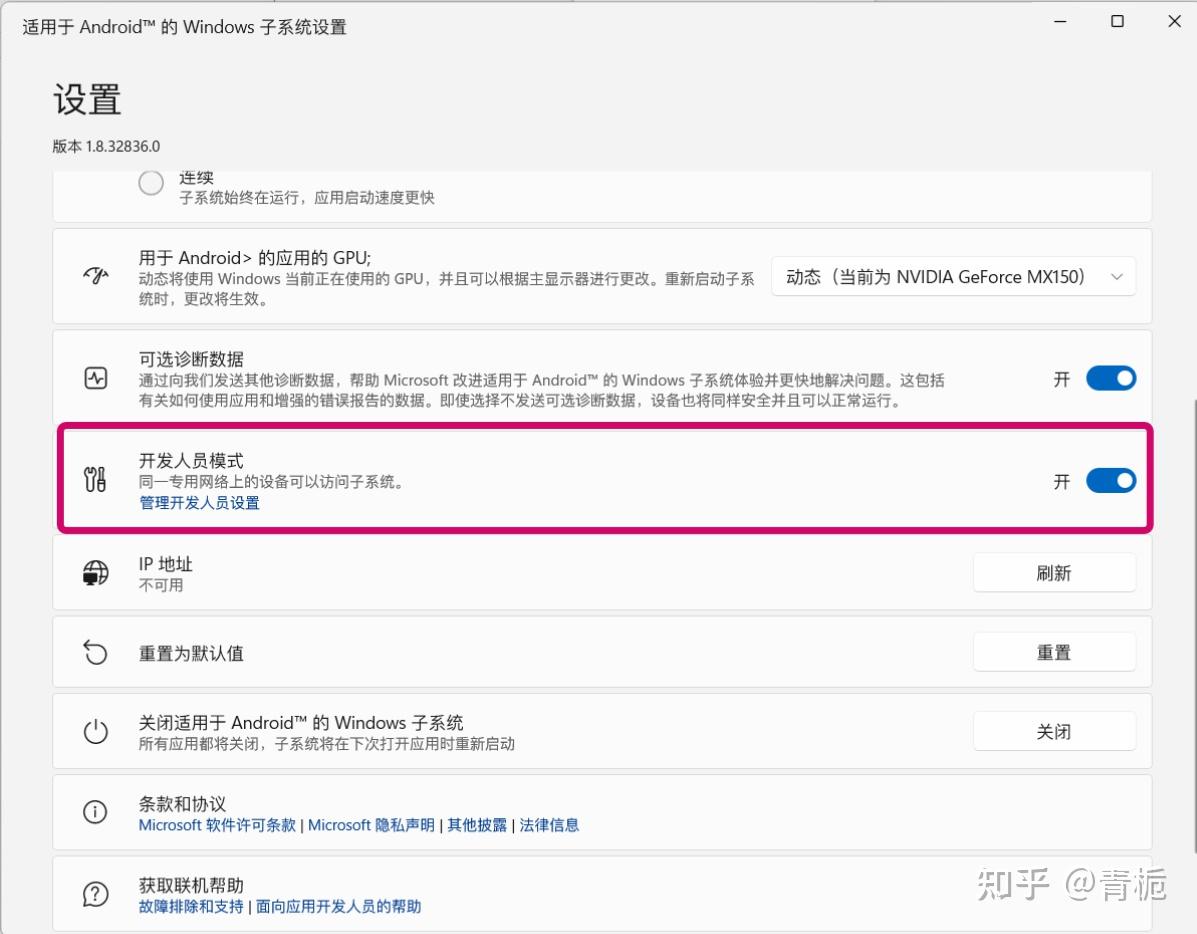
打开“开发人员设置”
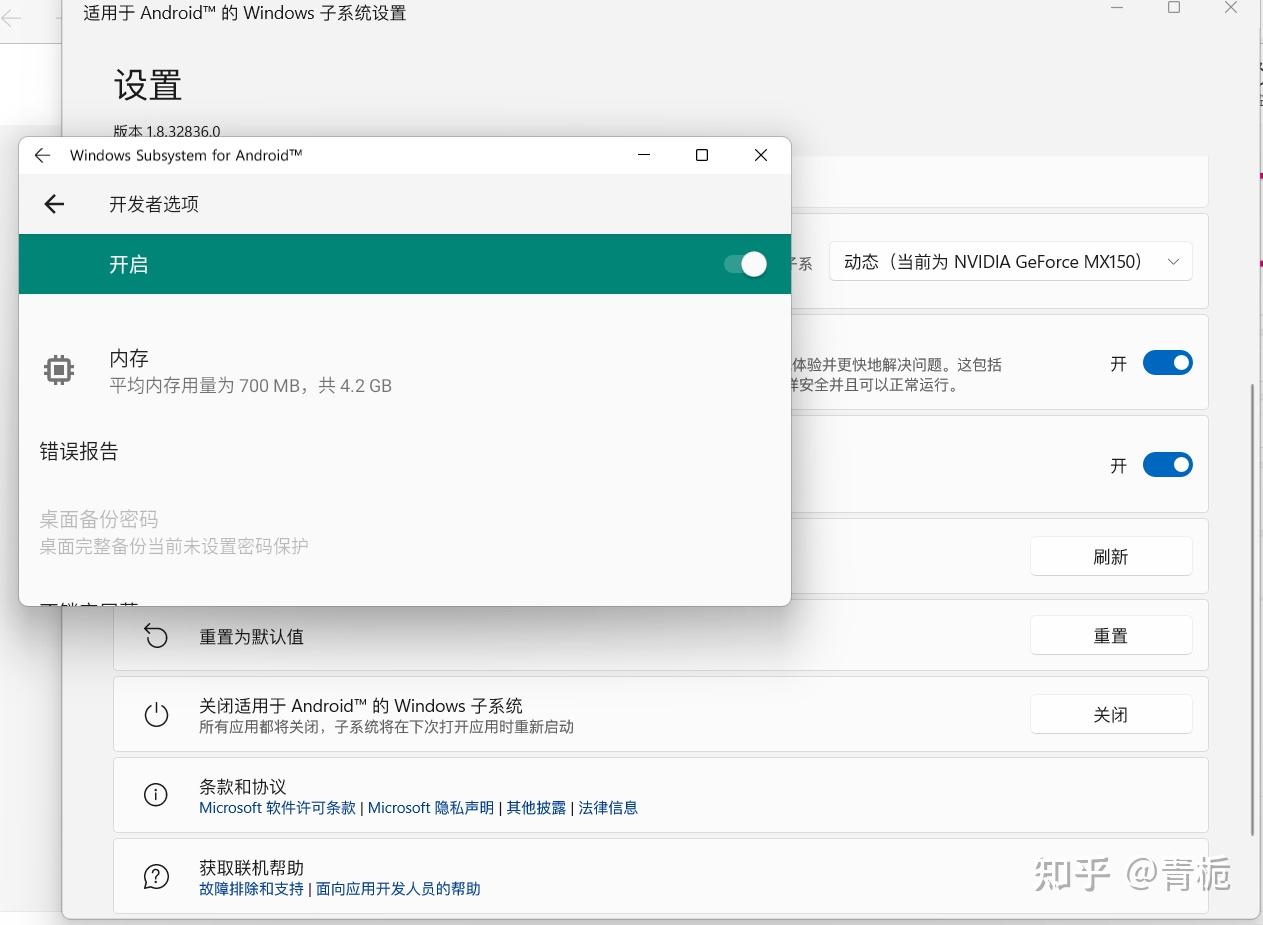
然后点击“管理开发人员设置”
然后回到WSA设置,点击刷新IP地址
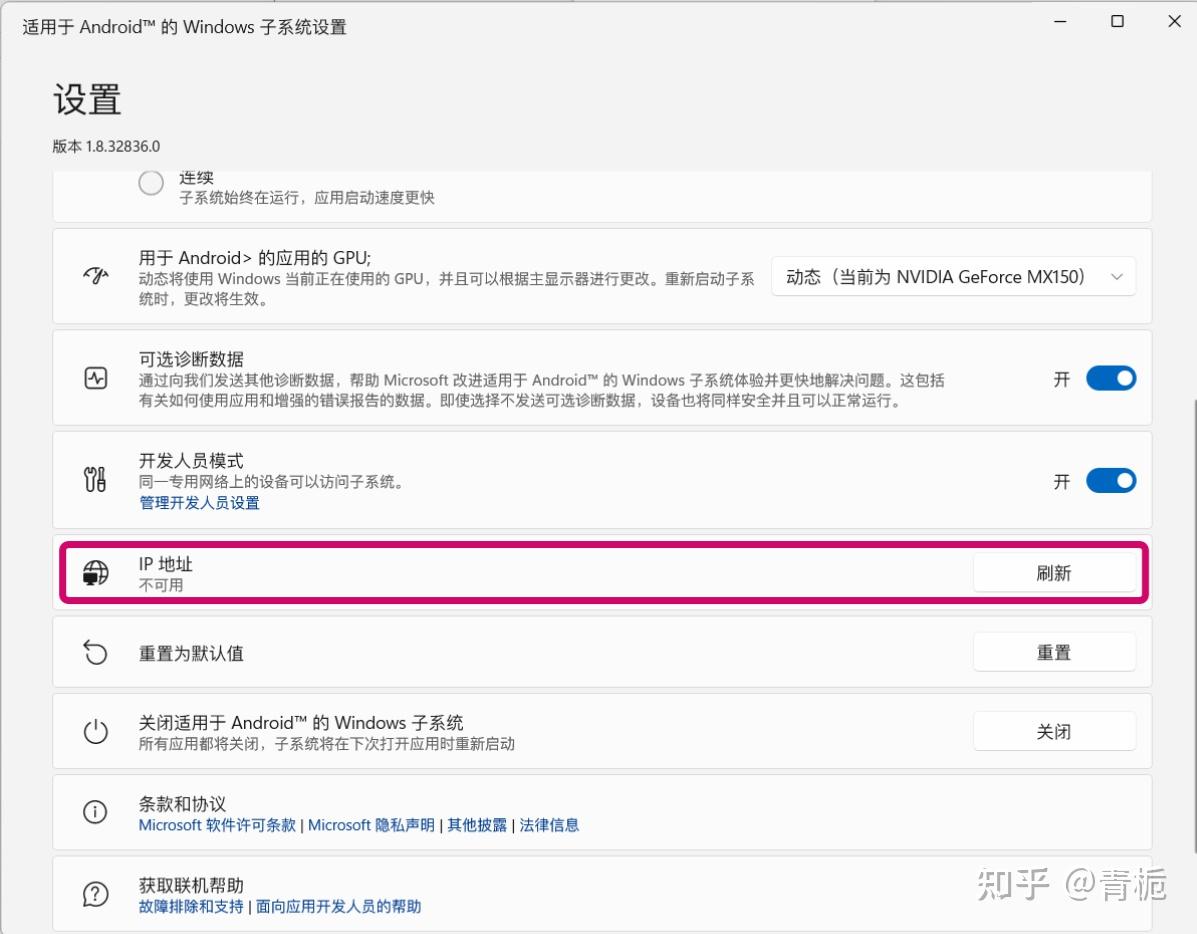
然后你会在开发人员模式下面看到一行小字

然后打开您刚刚打开的Windows终端,输入
.\adb connect 127.0.0.1:58526ADB地址按照实际情况来写
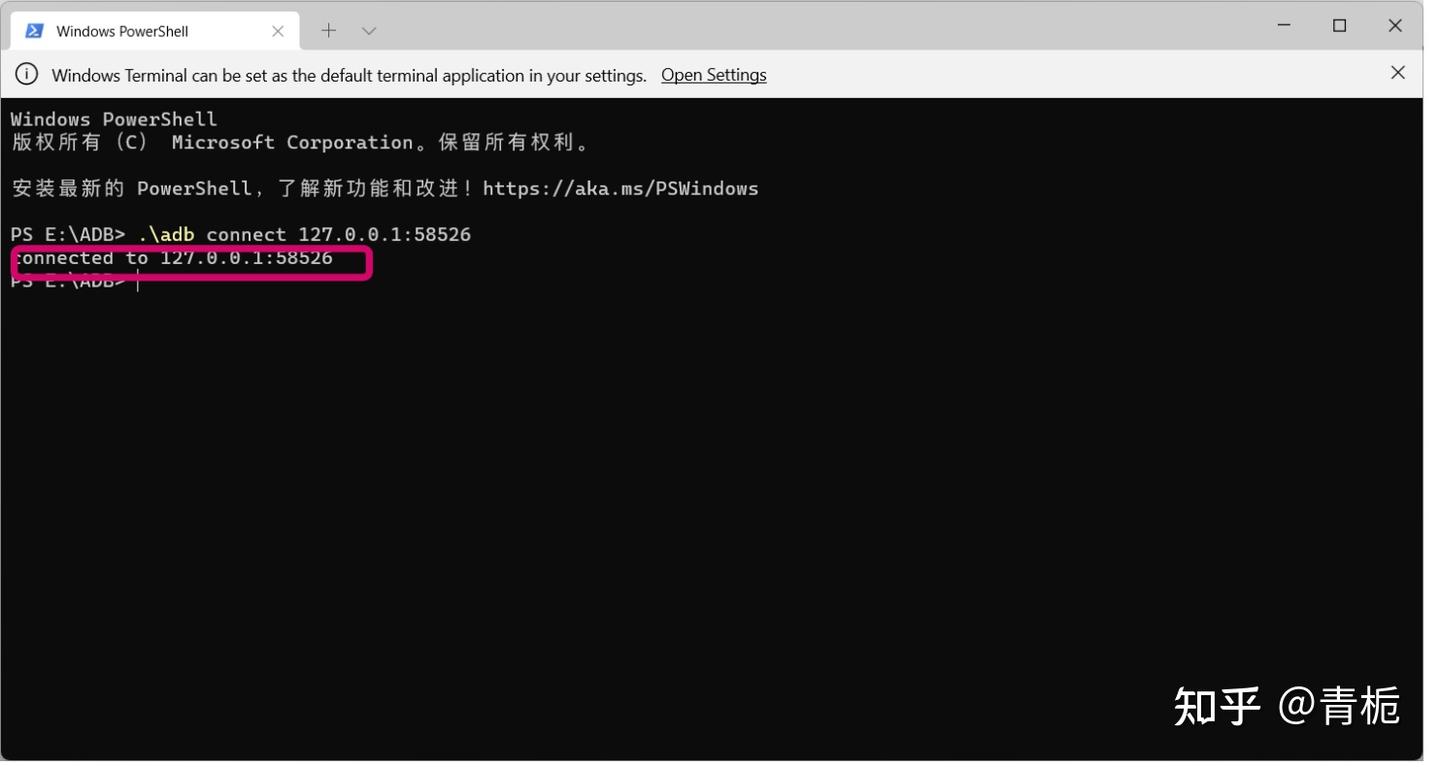
看到这个就成功了
然后将您准备好的apk包粘贴进您ADB的文件夹
然后再在Windows终端中输入
.\adb install .\然后您就按键盘上的Tab键来切换到您的apk包,例如
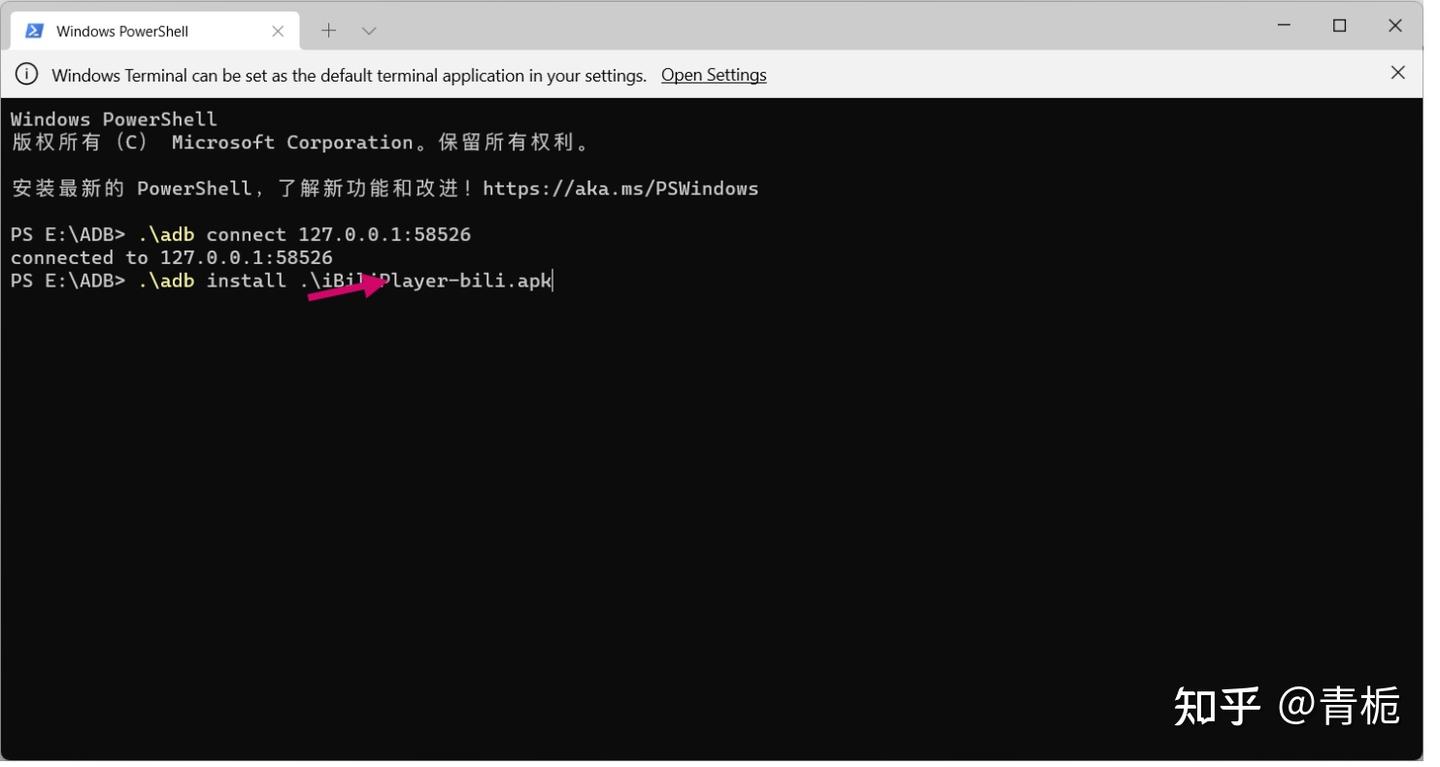
然后按回车,看到success就算成功了

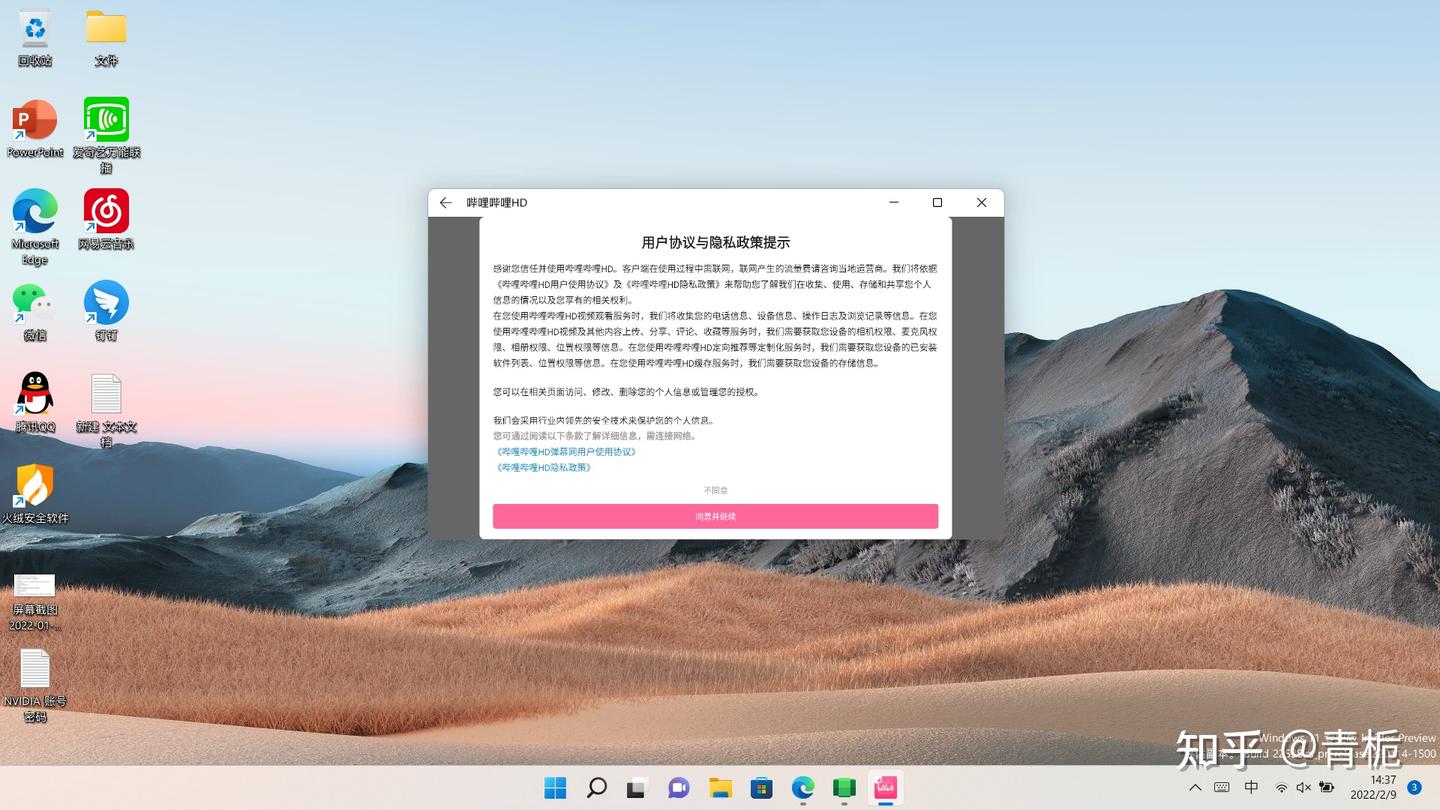
然后您就可以在开始菜单直接点击图标启动了

更改WSA的位置
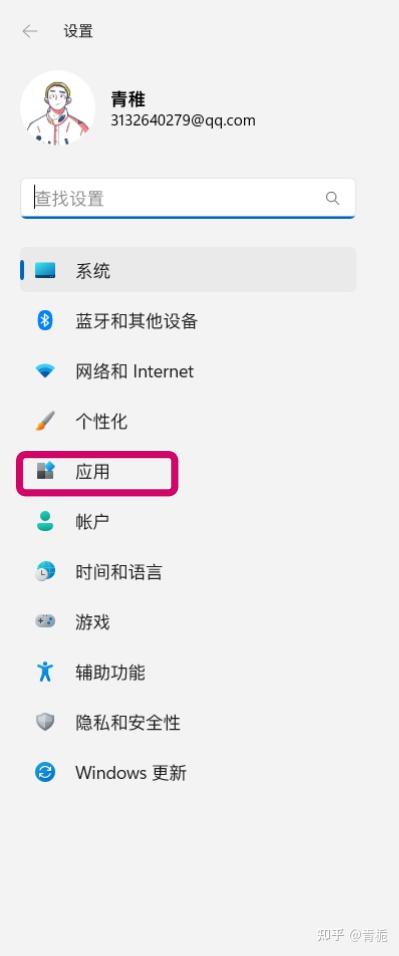
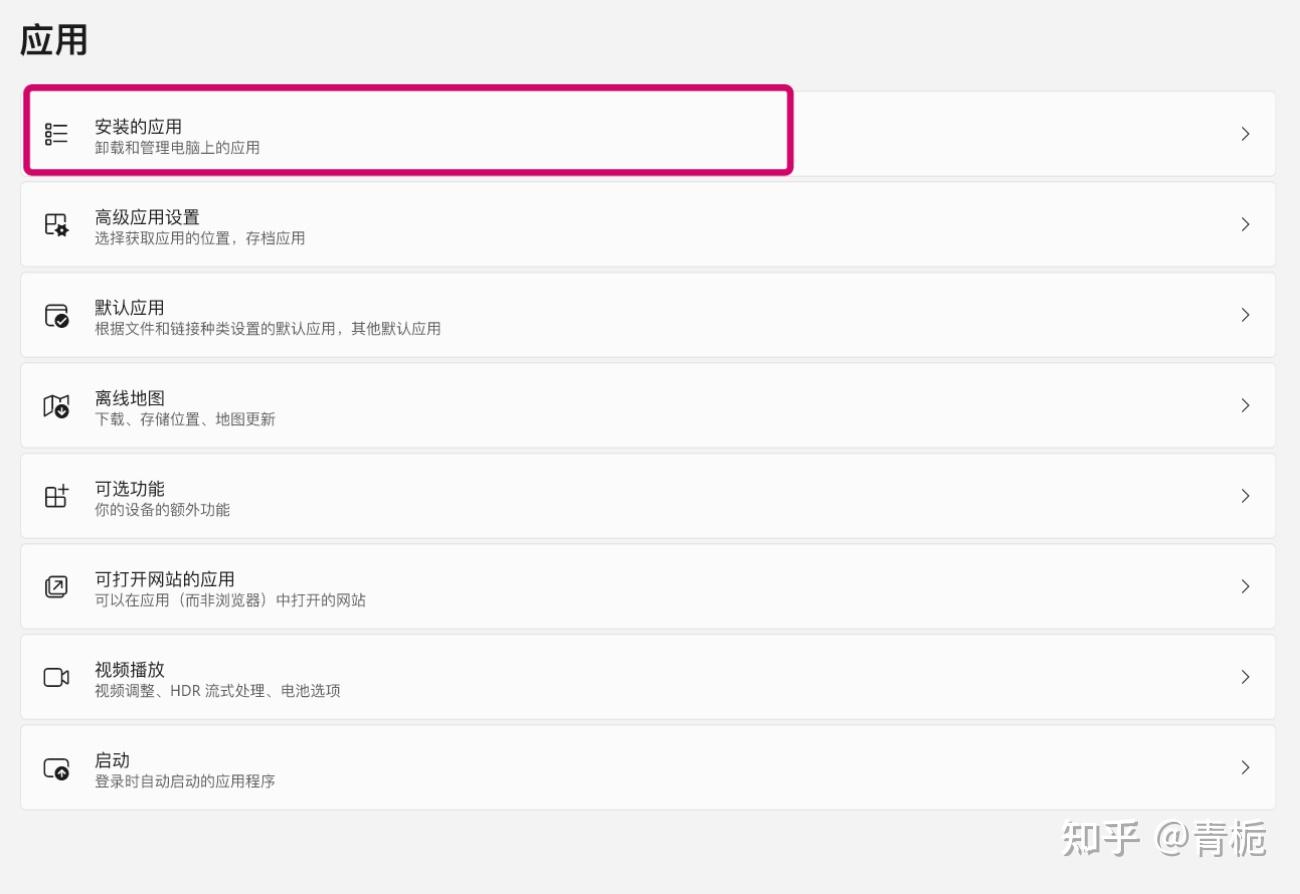
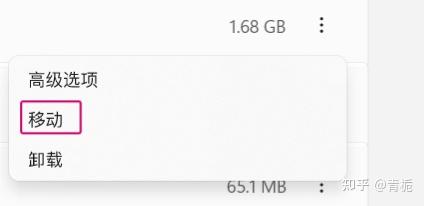
如果您的C盘空间不足,您可以试试将WSA移动到其他盘,您可以在设置-应用-已安装的应用找到WSA(Windows Subsystem for Android)然后最左端有三个点,点击它,在弹出的菜单中选择“移动”

当然,您也可以更改WSA安装应用的位置,首先,在C:\Users\用户名(您自己电脑的)\AppData\Local\Packages\MicrosoftCorporationII.WindowsSubsystemForAndroid_8wekyb3d8bbwe 找到LocalCache 剪切这个文件夹,然后放到您想要移动的盘(这里以E盘为例),以管理员身份运行cmd,输入
mklink /j C:\Users\用户名(您自己电脑的)\AppData\Local\Packages\MicrosoftCorporationII.WindowsSubsystemForAndroid_8wekyb3d8bbwe E:\LocalCache这样就完成了
近期评论